इमेज की गुणवत्ता
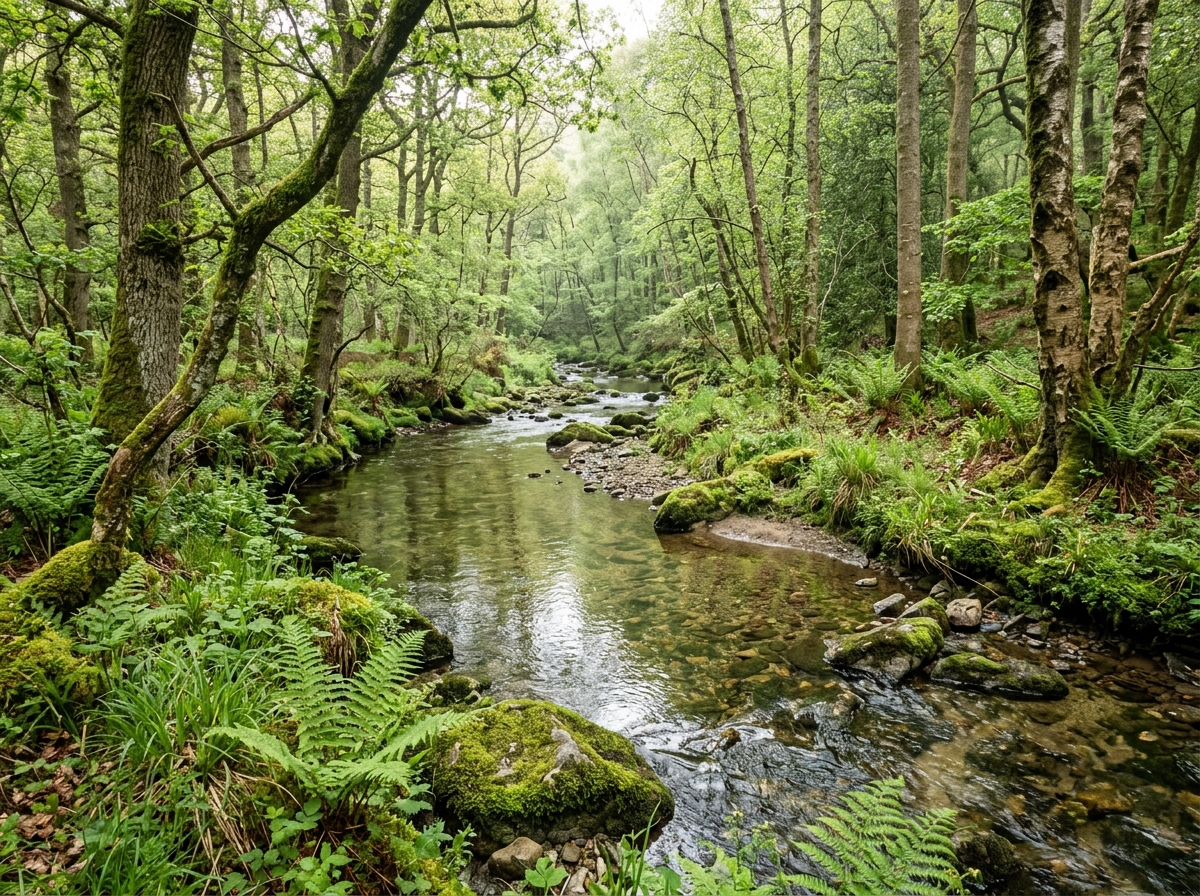
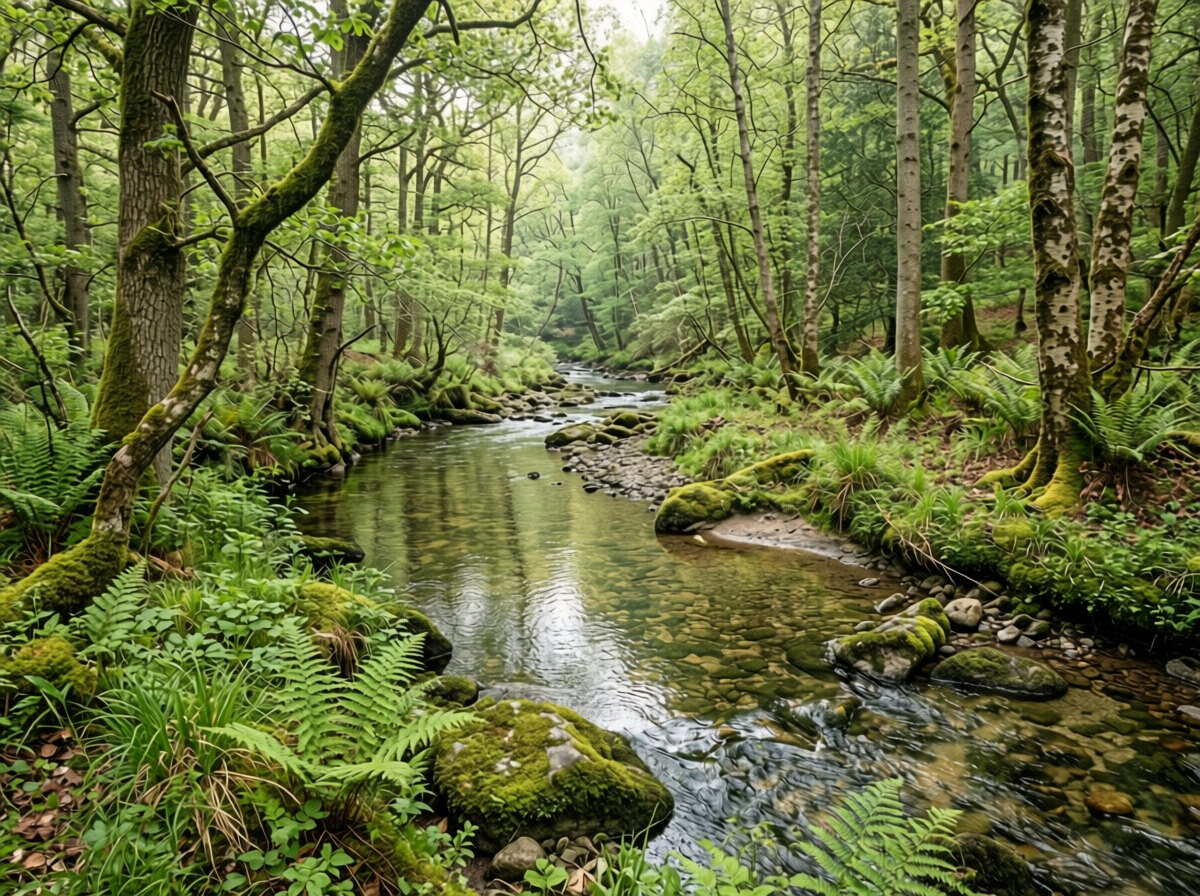
मूल फ़ाइल चुनने से लेकर नतीजा जाँचने और डाउनलोड करने तक, किसी तस्वीर से SynthID ऑनलाइन हटाने का तरीका जानें।
अपने पास मौजूद सबसे अच्छी गुणवत्ता वाली मूल फ़ाइल से शुरू करें और अपलोड बटन से अधिकतम 15 MiB और 20 MP की तस्वीर चुनें। उपलब्ध क्षमता के अनुसार रोज़ अधिकतम एक तस्वीरें मुफ़्त आज़मा सकते हैं, या खाते के बैलेंस से एक बैच में अधिकतम 20 तस्वीरें अपलोड कर सकते हैं।
अपलोड पूरा होने पर प्रोसेसिंग अपने-आप जारी रहती है और नतीजे में तस्वीर के मूल आयाम बने रहते हैं। आप टैब बंद करके उसी ब्राउज़र में लौटकर प्रगति देख सकते हैं; नतीजा तैयार होने पर छोटी बारीकियाँ मिलाने के लिए मूल फ़ाइल रखें।
डाउनलोड की गई तस्वीर पूरे आकार में खोलें और चेहरे, अक्षर तथा महीन बनावट को मूल तस्वीर से मिलाएँ। पूरा होने के एक घंटे के भीतर उसे सेव करें; गुणवत्ता की चेतावनी दिखे तो उसे पढ़ें और तस्वीर को अपने प्रोजेक्ट में इस्तेमाल करने से पहले बताए गए हिस्से जाँचें।
SynthID तस्वीर के पिक्सेल में जुड़ा होता है, इसलिए केवल मेटाडेटा मिटाने से यह नहीं हटता। रिमूवर तस्वीर को प्रोसेस करता है और उसमें मौजूद मेटाडेटा साफ़ करता है; अलग चेकर से समर्थित स्रोत संकेतों की जाँच की जा सकती है।
पहली तस्वीर को सिस्टम शुरू होने में अतिरिक्त समय लग सकता है, और व्यस्त कतार या बहुत सारा टेक्स्ट इंतज़ार बढ़ा सकता है। हर तस्वीर की स्थिति देखें और तैयार होने पर डाउनलोड करें।