تصویر کا معیار
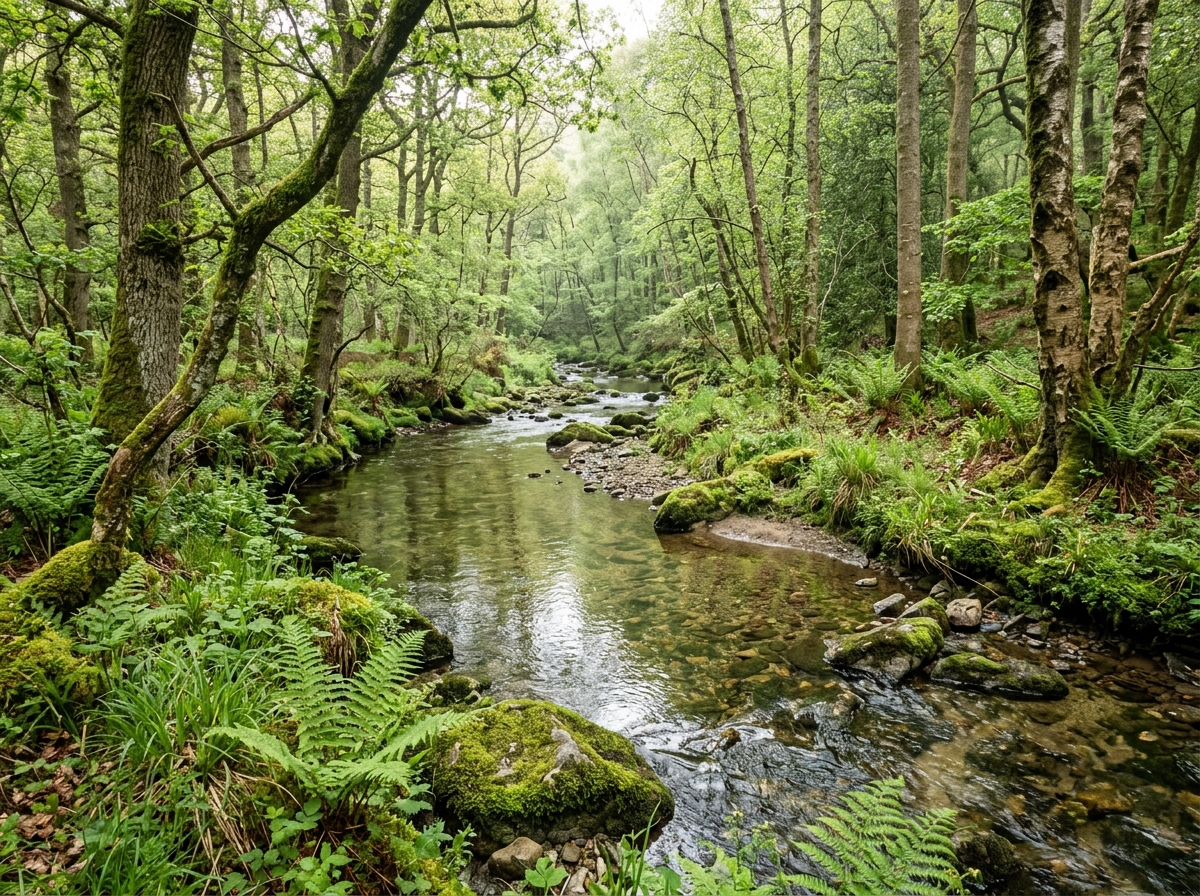
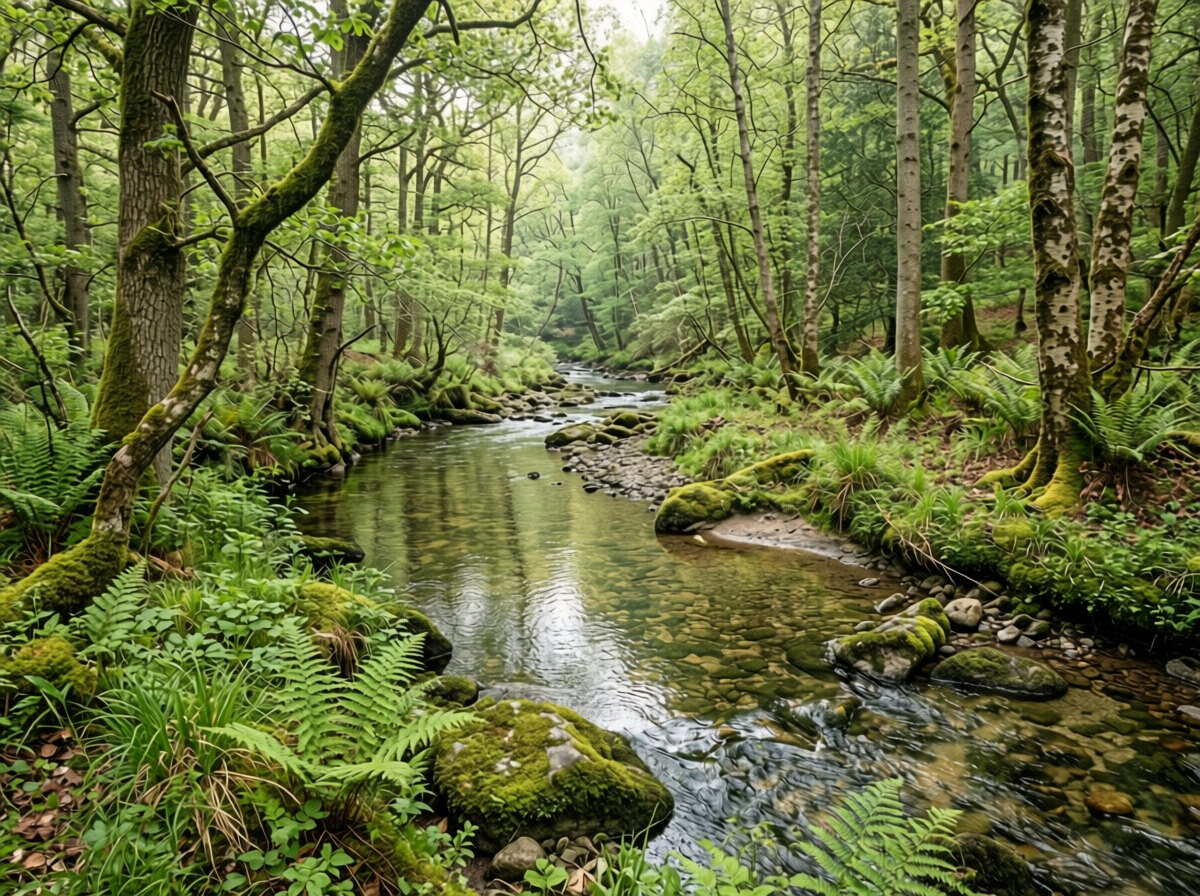
اصل فائل منتخب کرنے سے لے کر نتیجہ دیکھنے اور ڈاؤن لوڈ کرنے تک، تصویر سے SynthID آن لائن ہٹانے کا طریقہ جانیں۔
اپنے پاس موجود بہترین معیار کی اصل فائل سے شروع کریں اور اپ لوڈ بٹن سے زیادہ سے زیادہ 15 MiB اور 20 MP کی تصویر چنیں۔ دستیاب گنجائش کے مطابق روزانہ ایک تصویر تک مفت آزما سکتے ہیں، یا اکاؤنٹ بیلنس سے ایک بیچ میں 20 تصاویر تک اپ لوڈ کر سکتے ہیں۔
اپ لوڈ مکمل ہونے پر پروسیسنگ خودکار طور پر جاری رہتی ہے اور نتیجے میں تصویر کی اصل پیمائش برقرار رہتی ہے۔ آپ ٹیب بند کرکے اسی براؤزر میں واپس آ کر پیش رفت دیکھ سکتے ہیں؛ نتیجہ تیار ہونے پر چھوٹی باریکیوں کے موازنے کے لیے اصل فائل رکھیں۔
ڈاؤن لوڈ شدہ تصویر پورے سائز میں کھولیں اور چہرے، حروف اور باریک بناوٹ اصل سے ملائیں۔ مکمل ہونے کے ایک گھنٹے کے اندر محفوظ کریں؛ معیار کی تنبیہ آئے تو اسے پڑھ کر متعلقہ حصے دیکھیں، پھر تصویر اپنے منصوبے میں استعمال کریں۔
SynthID تصویر کے پکسلز میں شامل ہوتا ہے، اس لیے صرف میٹا ڈیٹا مٹانے سے یہ نہیں ہٹتا۔ ریموور تصویر کو پروسیس کرتا ہے اور شامل میٹا ڈیٹا صاف کرتا ہے؛ الگ چیکر سے معاونت یافتہ ماخذ کے اشارے دیکھے جا سکتے ہیں۔
پہلی تصویر پر نظام شروع ہونے میں اضافی وقت لگ سکتا ہے، جبکہ مصروف قطار یا گنجان متن انتظار بڑھا سکتا ہے۔ ہر تصویر کی حالت دیکھیں اور تیار ہونے پر ڈاؤن لوڈ کریں۔