Качество изображения
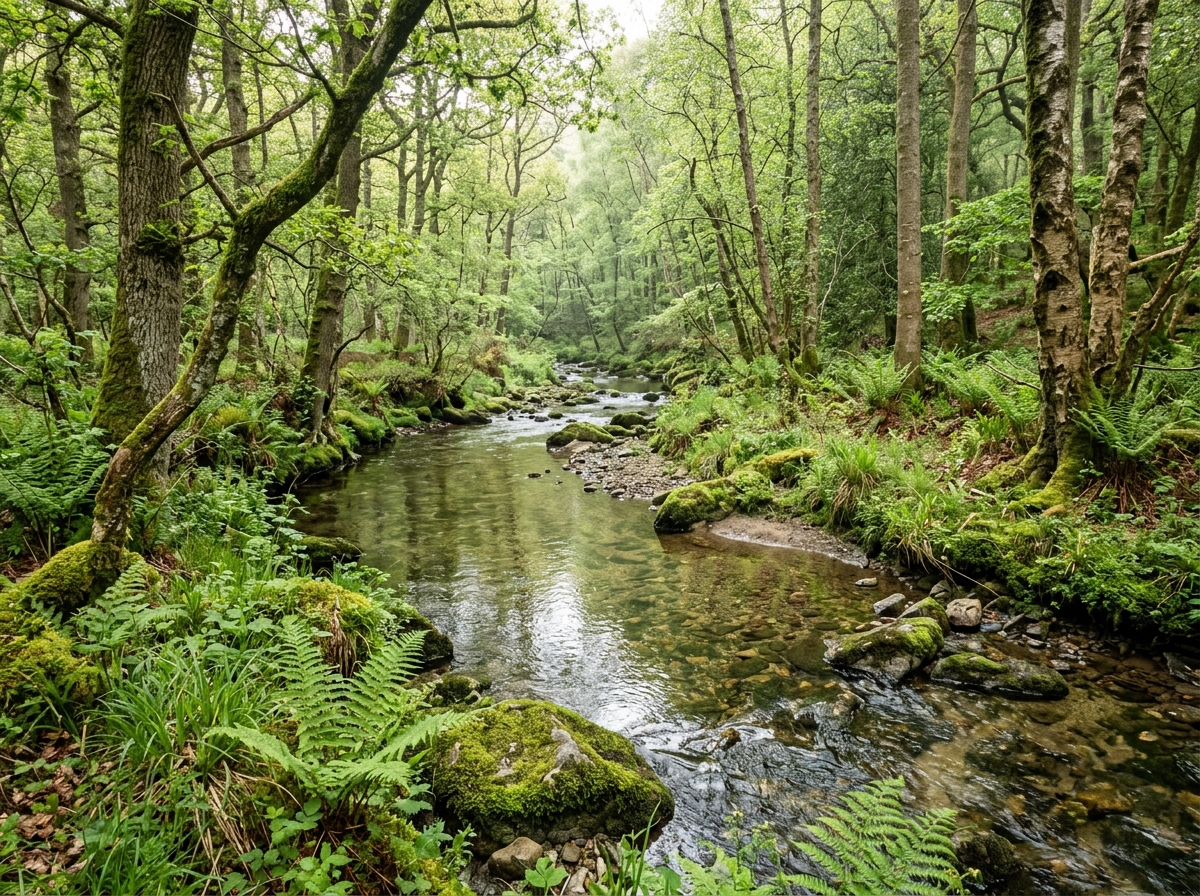
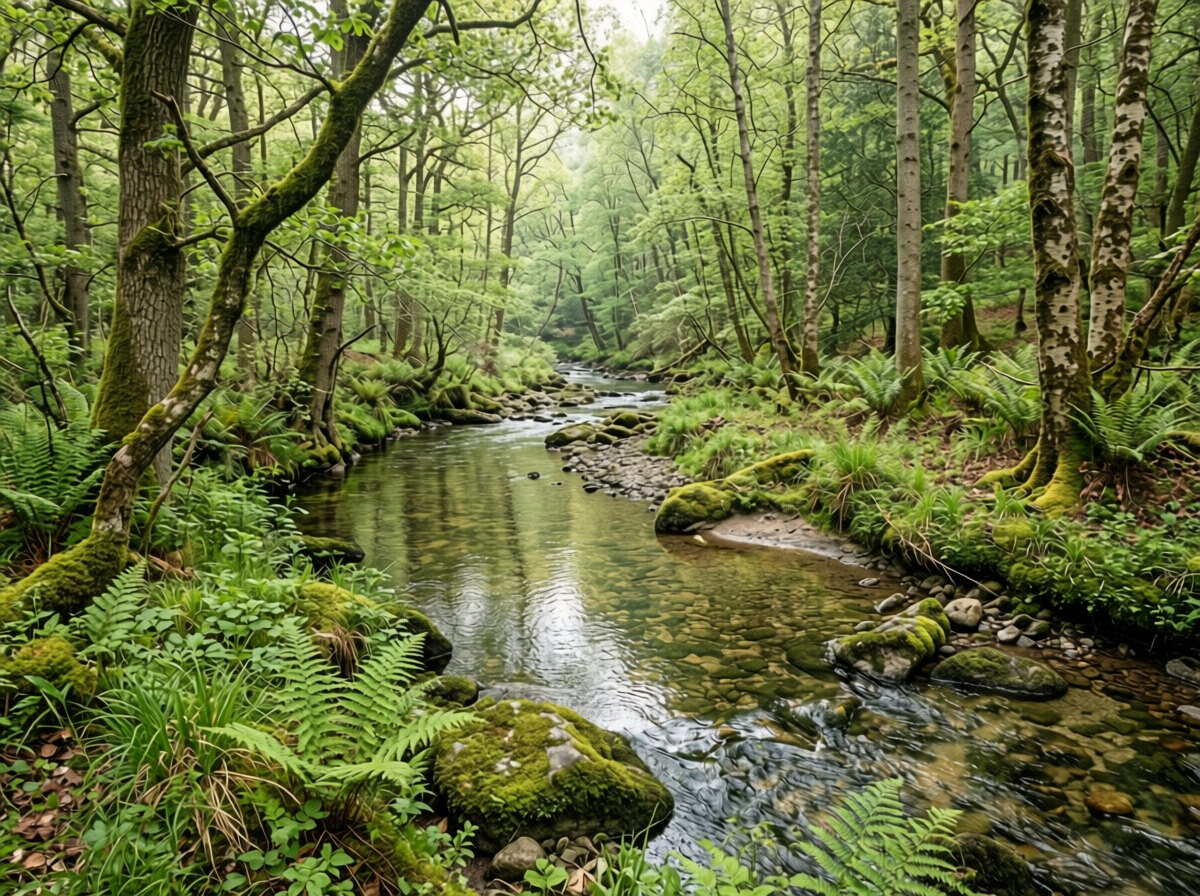
Узнайте, как удалить SynthID с изображения онлайн: от выбора исходного файла до проверки и скачивания готового результата.
Возьмите исходный файл наилучшего доступного качества и выберите изображение до 15 MiB и 20 МП с помощью кнопки загрузки. При наличии свободной мощности можно бесплатно попробовать одно изображение в день или использовать баланс аккаунта для пакетов до 20 изображений.
После загрузки обработка продолжается автоматически, а результат сохраняет исходные размеры изображения. Можно закрыть вкладку и вернуться в том же браузере, чтобы увидеть прогресс; сохраните оригинал для сравнения мелких деталей, когда результат будет готов.
Откройте скачанное изображение в полном размере и сравните лица, надписи и тонкие текстуры с оригиналом. Сохраните его в течение часа после завершения; если появится предупреждение о качестве, прочитайте его и проверьте указанные детали перед использованием изображения в проекте.
SynthID встроен в пиксели изображения, поэтому удаление одних метаданных его не убирает. Инструмент обрабатывает само изображение и очищает встроенные метаданные; отдельная проверка помогает изучить поддерживаемые признаки происхождения.
Первому изображению может потребоваться больше времени на запуск, а загруженная очередь или плотный текст могут увеличить ожидание. Следите за статусом каждого изображения и скачивайте его, когда оно будет готово.